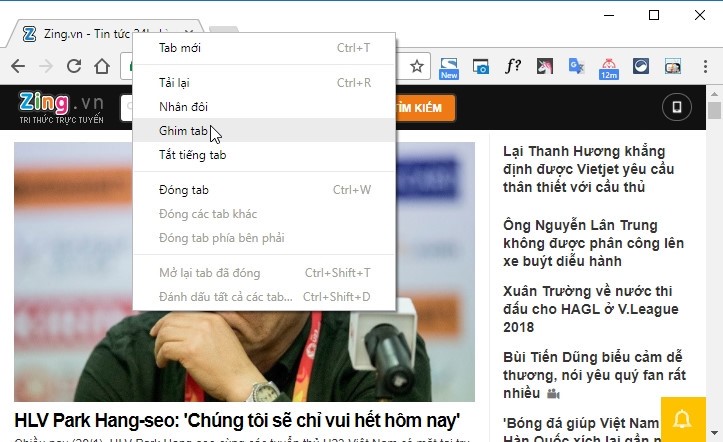
Đầu năm 2018, trang này đăng một bài gom mười thao tác nhanh trên trình duyệt Chrome. Bài dành cho người dùng máy tính văn phòng. Nhìn lại sau nhiều bản cập nhật, một phần trong đó đã đổi đường đi, một phần vẫn nguyên giá trị. Bài này giữ lại danh sách cũ, đánh dấu chỗ đã lỗi thời, rồi bàn tới thủ thuật Chrome trên máy trạm vận hành, nơi trình duyệt không dùng để lướt web mà để mở giao diện giám sát suốt ca.
Mười thủ thuật trong bài đăng năm 2018
| Thủ thuật | Cách làm nêu trong bài | Tình trạng hiện nay |
|---|---|---|
| Ghim tab | Bấm chuột phải vào tab và chọn ghim, tab thu nhỏ về góc trái thanh tiêu đề | Còn nguyên |
| Tắt tiếng tab | Bấm chuột phải vào tab đang phát tiếng và chọn tắt tiếng | Còn, vị trí mục có thay đổi theo phiên bản |
| Chặn video tự phát | Mở trang cờ thử nghiệm và đổi mục chính sách tự phát | Đã lỗi thời, cờ thử nghiệm đó không còn |
| Chặn yêu cầu gửi thông báo | Vào cài đặt, mở mục nâng cao, tìm cài đặt nội dung rồi tắt phần thông báo | Mục đích còn, đường đi trong menu đã đổi |
| Tìm kiếm nhanh | Bôi đen từ khoá, bấm chuột phải và chọn tìm kiếm trên Google | Còn nguyên |
| Đưa tỷ lệ hiển thị về mặc định | Bấm Ctrl và phím số 0 trên Windows, Command và số 0 trên macOS | Còn nguyên |
| Chọn nhiều tab cùng lúc | Giữ Ctrl hoặc Command rồi bấm lần lượt các tab cần tách ra | Còn nguyên |
| Mở lại tab vừa đóng | Bấm Ctrl, Shift và T trên Windows, Command, Shift và T trên macOS | Còn nguyên |
| Xem trình quản lý tác vụ của trình duyệt | Mở bảng quản lý tác vụ để xem tab nào tốn bộ nhớ rồi kết thúc tiến trình đó | Còn nguyên |
| Tự động điền biểu mẫu | Lưu sẵn địa chỉ và thông tin thanh toán để trình duyệt tự điền | Còn, nhưng không nên bật trên máy dùng chung |
Ba mục có dấu hiệu lỗi thời rõ nhất là chặn video tự phát, chặn thông báo và tự động điền. Hai mục đầu đổi vì trình duyệt đã sắp xếp lại phần cài đặt trang web. Mục thứ ba thì đổi vì lý do khác, sẽ nói ở phần dưới.
Thủ thuật Chrome trên máy trạm vận hành
Ở nhà máy, trình duyệt thường xuyên có mặt trên máy trạm đặt cạnh chuyền. Lý do là nhiều phần mềm giám sát ngày nay xuất giao diện dưới dạng trang web, người vận hành mở trình duyệt là thấy đồ thị và bảng cảnh báo. Với cách dùng đó, danh sách thủ thuật cần được lọc lại.
- Ghim tab giao diện giám sát. Tab được ghim không có nút đóng, nên khó bị tắt nhầm khi người vận hành thao tác nhanh.
- Tắt tiếng các tab khác. Trên máy trạm, âm thanh của trình duyệt thường được dùng cho chuông cảnh báo. Tiếng từ tab khác lẫn vào làm mất tác dụng của chuông đó.
- Chặn yêu cầu gửi thông báo. Hộp thoại xin quyền hiện đúng lúc đang thao tác là thứ phiền nhất trên màn hình cảm ứng, vì nó che mất phần điều khiển.
- Dùng trình quản lý tác vụ khi màn hình chậm. Giao diện giám sát mở lâu ngày dễ tích bộ nhớ. Xem bảng tác vụ biết ngay tab nào nặng, thay vì khởi động lại cả máy.
- Tắt tự động điền và tắt lưu mật khẩu. Máy trạm trong xưởng thường dùng chung một tài khoản hệ điều hành cho nhiều người, nên mọi thông tin đã lưu đều hiện ra với người ngồi vào sau.
Thêm một thao tác không có trong bài gốc nhưng hữu ích: đặt trang giám sát làm trang mở cùng trình duyệt, để sau mỗi lần máy khởi động lại thì màn hình trở về đúng chỗ mà không cần ai thao tác.
Giao diện giám sát chạy trên trình duyệt
Việc dùng trình duyệt làm màn hình vận hành không phải cách làm tạm. Phần mềm WebAccess của Advantech được xây dựng theo hướng đó ngay từ đầu: giao diện dựng bằng HTML5, mở được trên nhiều trình duyệt và nhiều nền tảng, hỗ trợ thao tác chạm nhiều điểm, có phần bảng điều khiển tổng hợp và khả năng xuất báo cáo dạng bảng tính. Kiến trúc phần mềm và cách phân lớp máy chủ được trình bày ở bài phần mềm WebAccess HMI và SCADA.
Hệ quả với người chọn thiết bị: máy trạm không cần cài phần mềm nặng, nhưng phải mở được nhiều tab đồ thị cùng lúc trong nhiều giờ liền, và màn hình phải chịu được thời gian sáng liên tục. So sánh giữa màn hình vận hành chuyên dụng và màn hình thường được nêu ở bài màn hình HMI công nghiệp mạnh ở điểm nào.
Chọn máy trạm mở giao diện giám sát trên trình duyệt
Hai mã dưới đây nằm trong danh mục của Advantech và ứng với hai mức bài toán. Thông số lấy theo tài liệu của hãng.
| Mã máy | Màn hình và cảm ứng | Cấu hình và điều kiện làm việc |
|---|---|---|
| TPC-1251T | Màn hình 12,1 inch độ phân giải XGA, đèn nền LED tuổi thọ 50 nghìn giờ, cảm ứng điện trở năm dây, mặt trước đạt IP66 với bản phẳng hoàn toàn và IP65 với bản không phẳng | Intel Atom E3827 1,75 GHz, 4 GB DDR3L, dải nhiệt làm việc -20 đến 60 độ C, thiết kế không quạt, một khe mini PCIe kích thước đầy đủ |
| PPC-3151 | Màn hình 15 inch XGA, cảm ứng điện dung năm điểm là mặc định, bản cảm ứng điện trở là tuỳ chọn | Intel Core i5-6300U 2,4 GHz, DDR4 tới 16 GB, không quạt, hai cổng Gigabit, một cổng RS-422/485 cách ly, nguồn vào 9 đến 32 VDC, nhiệt độ làm việc 0 đến 50 độ C khi dùng ổ thể rắn, gá theo chuẩn VESA 75 |
Chọn giữa hai mã này chủ yếu theo số đồ thị mở cùng lúc và theo vị trí đặt. Trạm chỉ xem một màn hình tổng và bấm xác nhận cảnh báo thì cấu hình nhẹ đã đủ, ưu điểm là dải nhiệt rộng hơn. Trạm phải mở nhiều cửa sổ và chạy thêm phần mềm khác thì chọn mức cấu hình cao hơn. Nhóm máy cảm ứng nói chung nằm ở danh mục máy tính màn hình cảm ứng.
Danh mục máy tính bảng điều khiển của hãng trên site kiến thức nằm tại danh mục Panel PC công nghiệp Advantech trên IPC247. Khi cần lọc theo cỡ màn hình và kiểu cảm ứng, dùng công cụ chọn máy theo yêu cầu.
Câu hỏi thường gặp về thủ thuật Chrome trên máy trạm vận hành
Bài gốc nêu mười thủ thuật nào?
Ghim tab, tắt tiếng tab, chặn video tự phát, chặn yêu cầu gửi thông báo, tìm kiếm nhanh bằng chuột phải, đưa tỷ lệ hiển thị về mặc định, chọn nhiều tab cùng lúc, mở lại tab vừa đóng, xem trình quản lý tác vụ của trình duyệt, và tự động điền biểu mẫu.
Thủ thuật nào trong bài đã lỗi thời?
Phần chặn video tự phát qua trang cờ thử nghiệm và đường dẫn menu để chặn thông báo đều đã đổi sau nhiều bản cập nhật. Mục đích vẫn còn nhưng đường đi trong giao diện không như mô tả năm 2018, nên phải tìm trong phần cài đặt trang web của bản đang dùng.
Thủ thuật nào đáng dùng trên máy trạm vận hành?
Ghim tab để giao diện giám sát không bị đóng nhầm, tắt tiếng tab để tiếng từ trang khác không lẫn với chuông cảnh báo, chặn yêu cầu gửi thông báo để hộp thoại không che màn hình, và trình quản lý tác vụ để tìm tab đang chiếm bộ nhớ.
Có nên bật tự động điền biểu mẫu trên máy dùng chung không?
Không nên. Máy trạm trong xưởng thường có nhiều người dùng chung một tài khoản hệ điều hành, nên thông tin đã lưu sẽ hiện ra với bất kỳ ai ngồi vào. Với máy dùng chung, nên tắt hẳn mục này và tắt cả việc lưu mật khẩu trong trình duyệt.
Máy trạm mở giao diện giám sát cả ca cần gì?
Cần màn hình chịu được thời gian sáng liên tục, máy không quạt để tránh hút bụi trong xưởng, cấu hình đủ để giữ nhiều tab đồ thị mở cùng lúc, và cách gá lắp phù hợp với vị trí đứng của người vận hành.
Đọc thêm về thiết bị: toàn bộ máy tính công nghiệp Advantech cùng các hãng khác trên ipc247.com.